Основні формати кадру
360° і 180°, 3D верх-низ і ліво-право (VR180), плаский 2D-екран. Формат береться з назви файлу або вибирається одним натисканням і запам'ятовується для кожного відео. До 8K — у межах апаратного декодера Quest.
360° і 180°, 3D верх-низ і ліво-право (VR180), плаский 2D-екран. Формат береться з назви файлу або вибирається одним натисканням і запам'ятовується для кожного відео. До 8K — у межах апаратного декодера Quest.
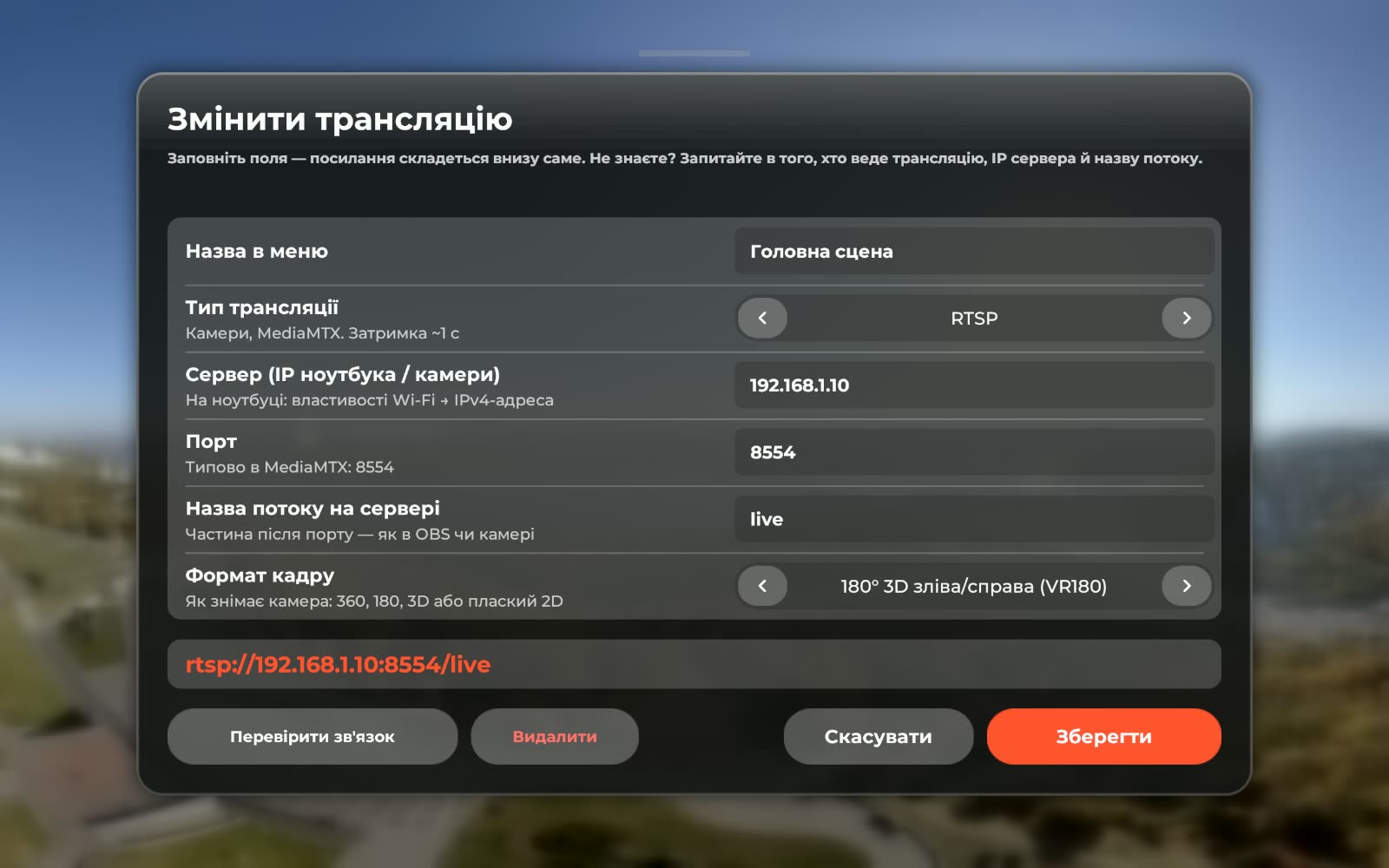
HLS, DASH, RTSP, RTMP і WebRTC (WHEP); WebRTC призначений для трансляцій із малою затримкою. Трансляцію додають через просту форму: вказують сервер, порт і назву потоку. Якщо зв'язок обірветься, плеєр чекатиме на відновлення й підключиться знову.
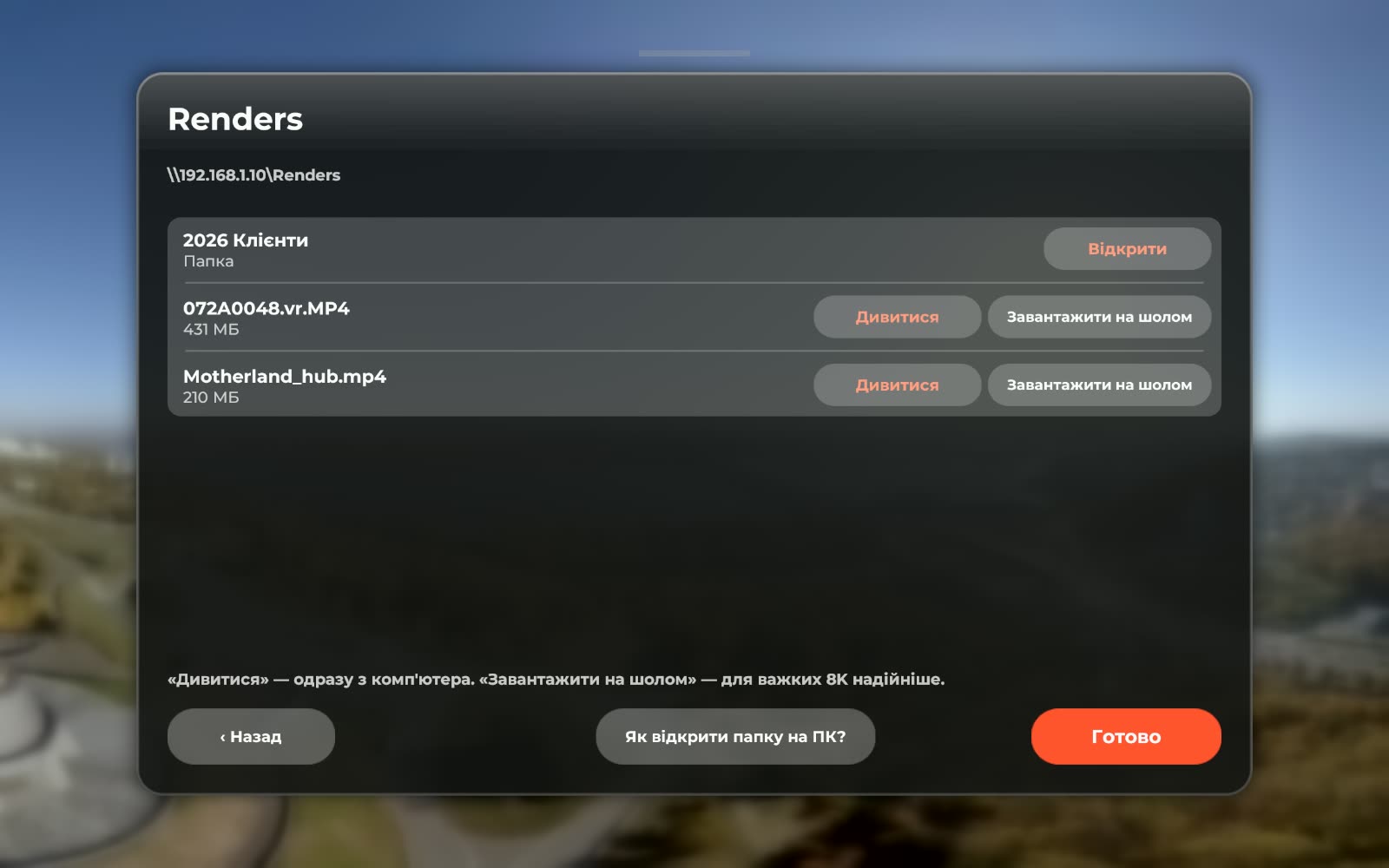
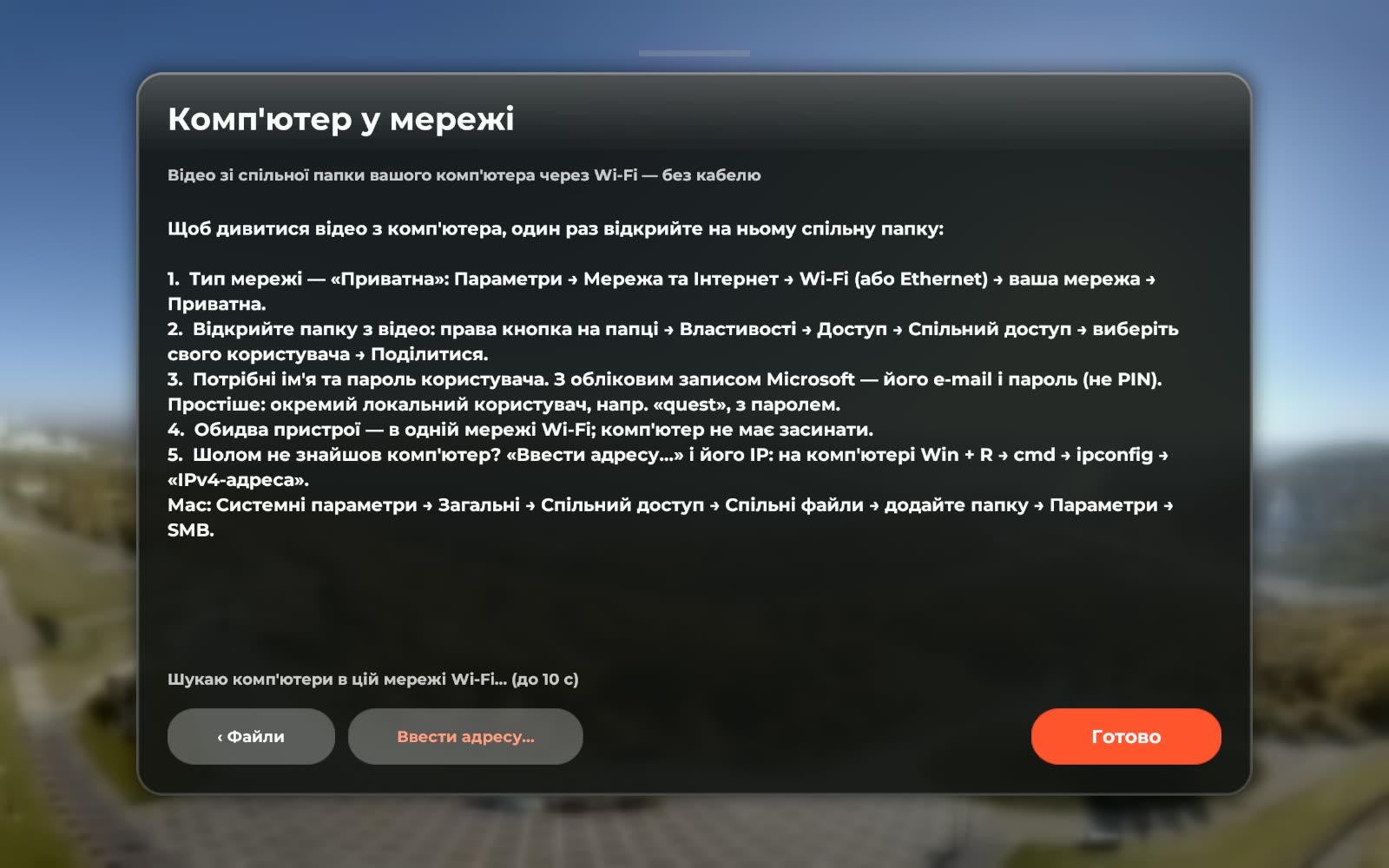
Відкрийте спільну папку на Windows чи Mac — і дивіться відео без кабелю або завантажте великий файл на шолом. Плеєр пам'ятає останню папку, а інструкція з налаштування доступна прямо на екрані.
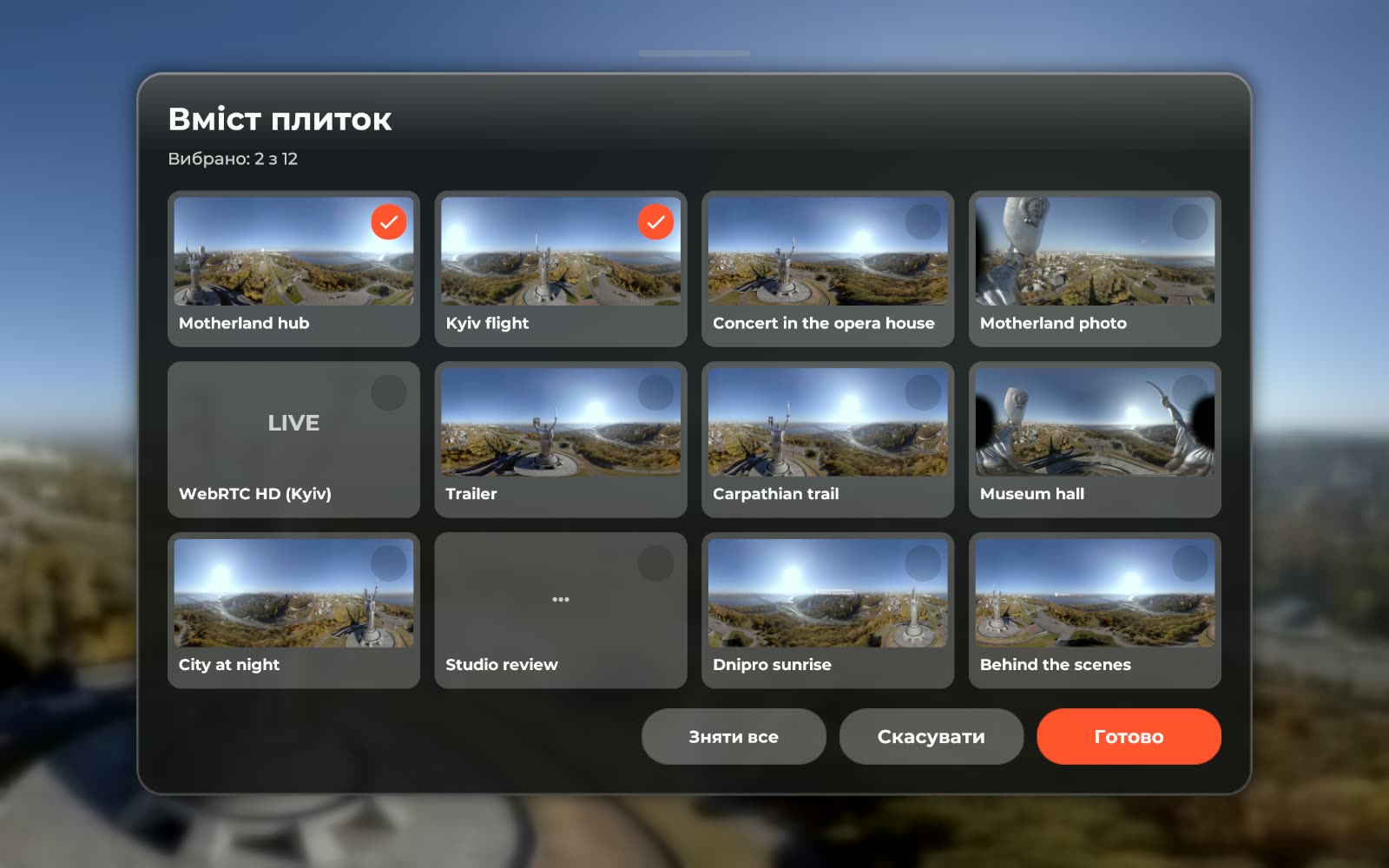
Плитки з мініатюрами, тривалістю, роздільністю й позначкою «переглянуто»; фільтри «Відео / Фото / Live». Відео з будь-якої папки шолома або з флешки. Субтитри .srt / .vtt поруч із файлом.
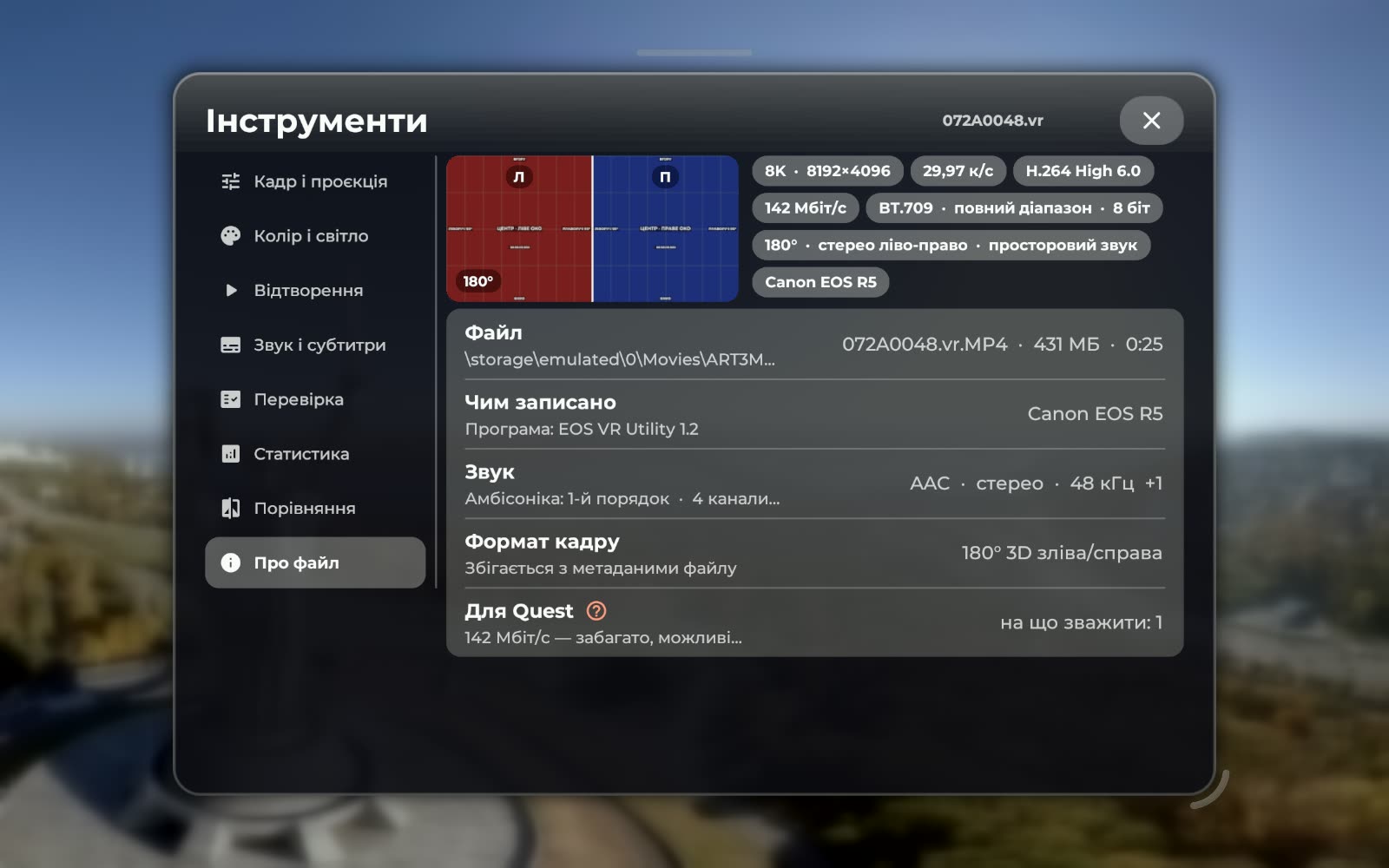
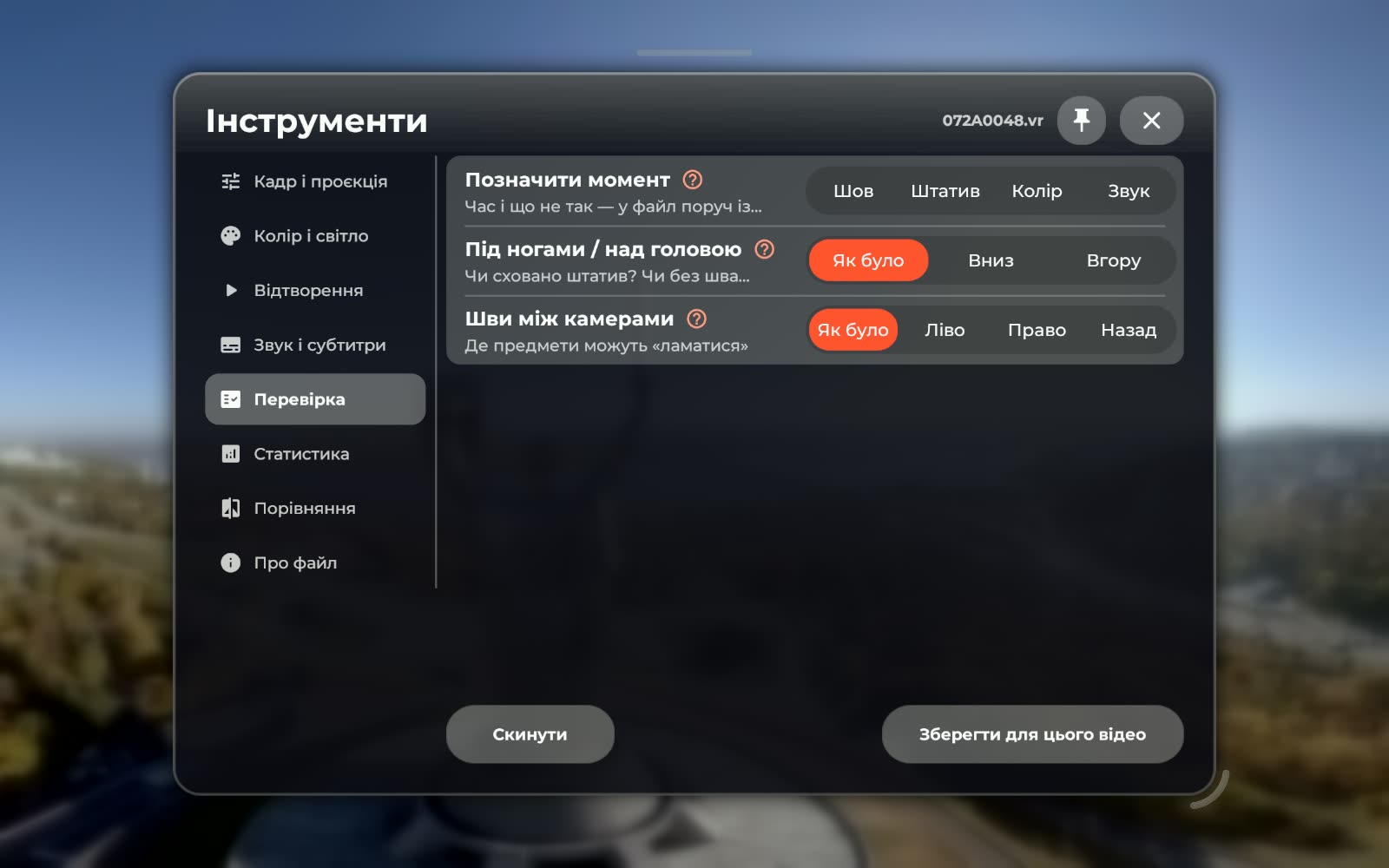
Поворот, нахил, горизонт і сітка горизонту; яскравість і контраст; «Про файл» (кодек, бітрейт, колір і HDR, просторові метадані); гістограма й зебра; статистика відтворення; порівняння двох версій; нотатки з таймкодом.
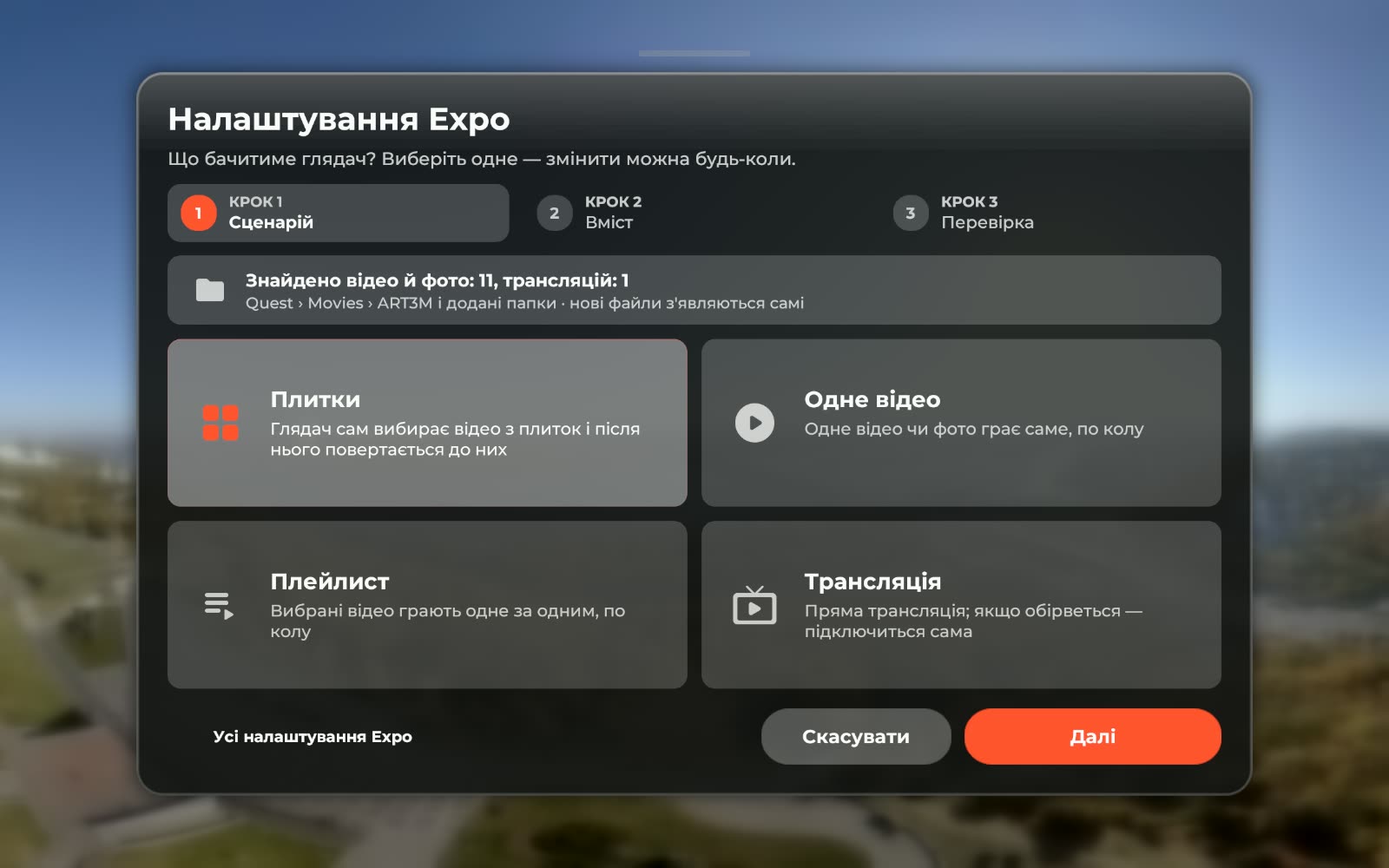
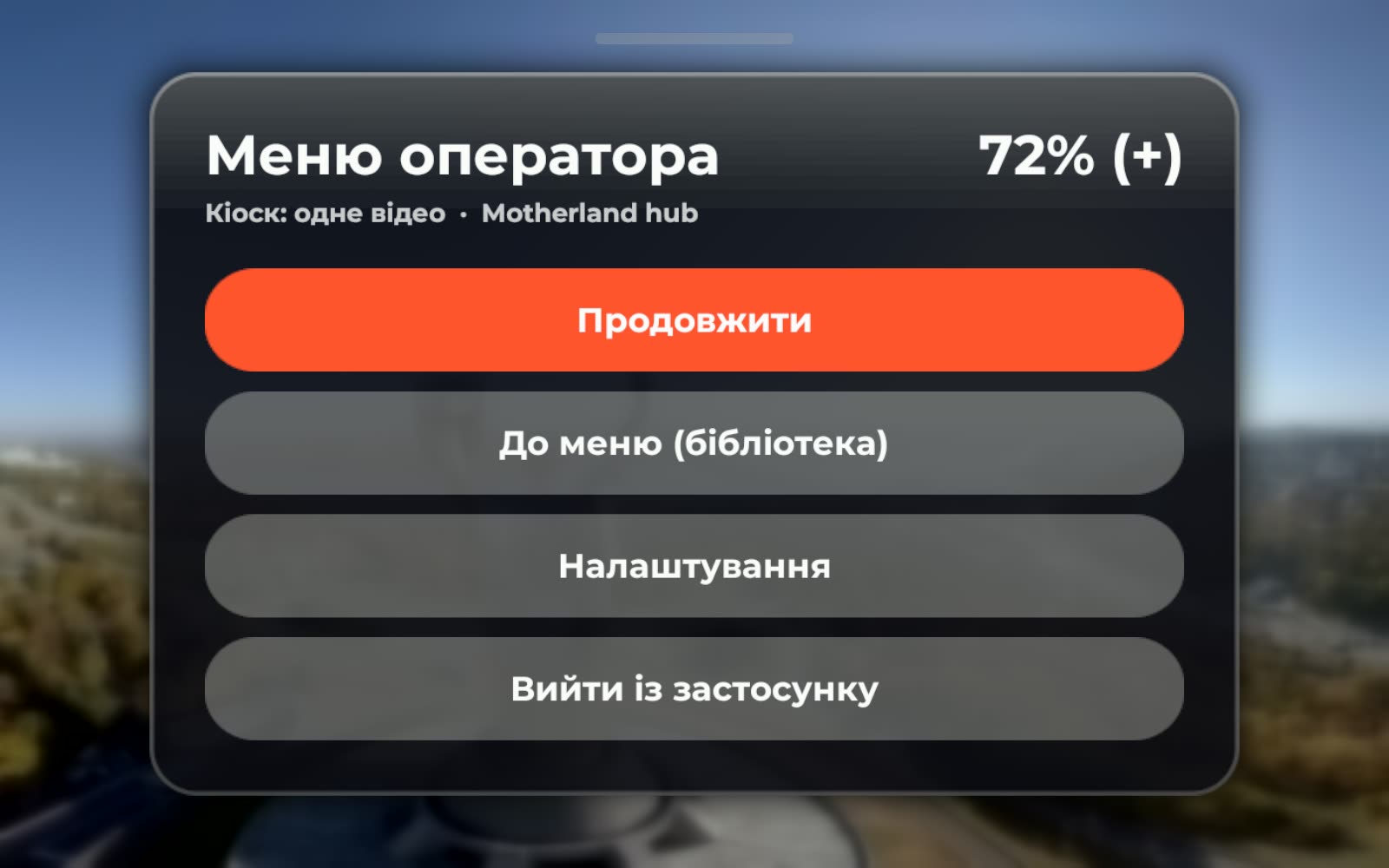
Глядач не бачить меню: плитки, циклічне відтворення одного відео, плейлист або трансляція. Майстер налаштування складається з трьох кроків, а вихід захищено жестом і PIN-кодом для оператора. Коли наступний глядач надягає шолом, починається новий сеанс. Налаштуйте один шолом і скопіюйте папку на інші.
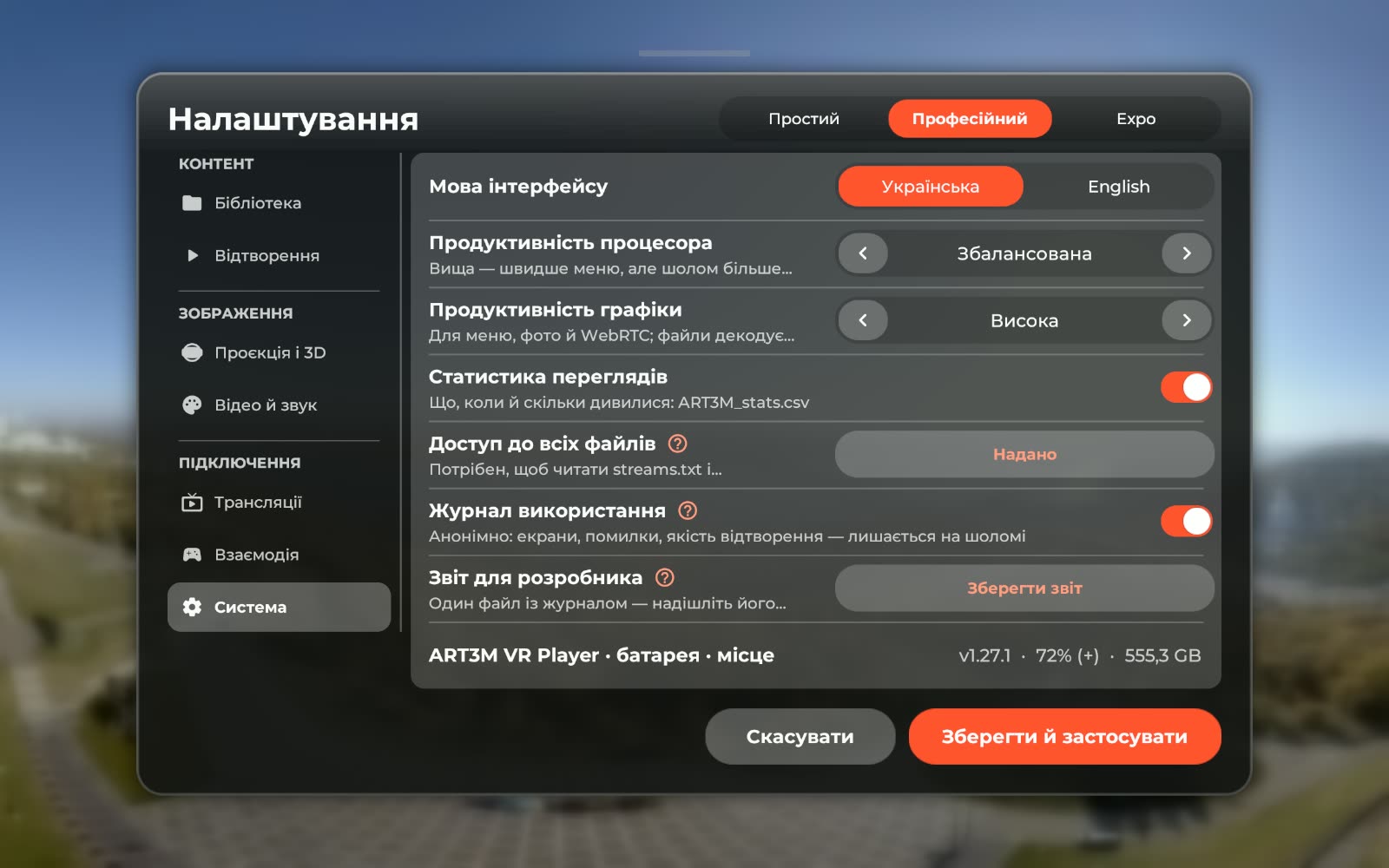
З контролером використовуйте промінь і тригер; без контролера — просто дивіться на кнопку. Знак «?» біля складних налаштувань відкриває пояснення простими словами. Інтерфейс доступний українською й англійською.
Без облікового запису, реклами й хмарного сервісу. Інтернет потрібен лише для трансляцій. Технічний журнал зберігається на шоломі й нікуди не надсилається автоматично — ви самі вирішуєте, чи передавати звіт розробнику.
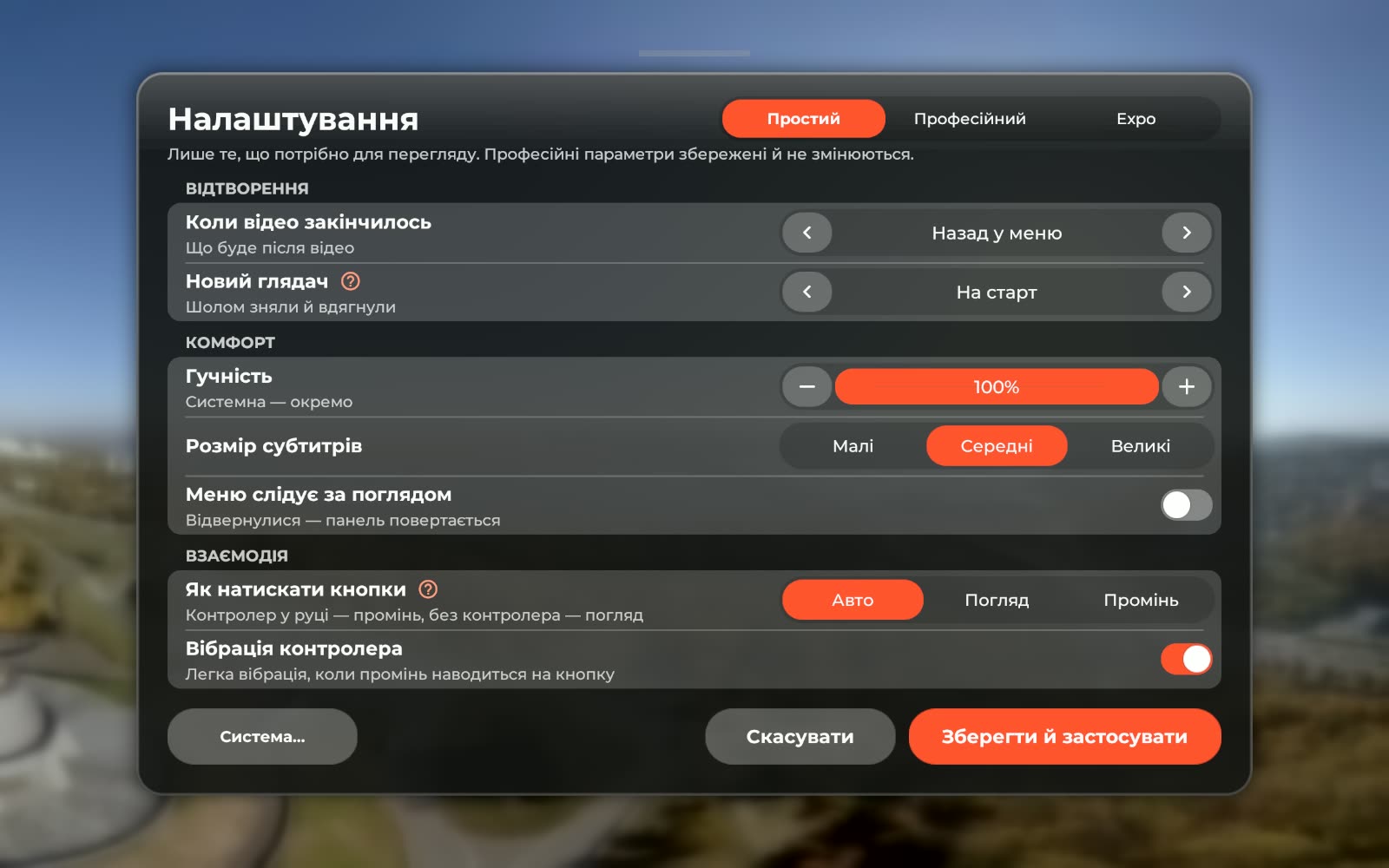
Режим перемикається у верхній частині налаштувань і визначає, що бачить людина, які параметри їй доступні та як завершити перегляд.
Для того, хто просто дивиться: вдома, у гостях, на презентації.
Для оператора, монтажера, автора 360-зйомки.
Для стенду, музею, виставки: глядач меню не бачить.
Десяток 360-відео міста, черга відвідувачів, один оператор на кілька шоломів.
Expo · плитки. Глядач сам вибирає відео, а після перегляду повертається до плиток. Коли шолом знімають, сеанс скидається для наступного відвідувача.
Один фільм без жодного інтерфейсу цілий день.
Expo · одне відео. Чистий кадр: ні панелей, ні прицілу. Безшовний повтор і скидання, коли шолом довго лежить без руху.
Камера 360 на сцені, ноутбук із сервером трансляцій, глядачі в шоломах у залі.
RTMP · RTSP · HLS · WebRTC. У разі обриву з'являється повідомлення «Трансляція скоро почнеться», а плеєр автоматично підключається знову.
Чи правильні метадані, чи рівний горизонт, чи є відео HDR і чи впорається Quest із його бітрейтом.
Професійний · «Про файл», «Світло», «Перевірка». Нотатки з таймкодом записуються поруч із відео.
Агенція показує готовий проєкт у переговорній — прямо з ноутбука через Wi-Fi.
Комп'ютер у мережі або Expo · плейлист. Поворот і формат запам'ятовуються для кожного відео.
Людина вперше надягнула Quest і хоче подивитися свої 360-відео з телефона чи камери.
Простий. Достатньо скопіювати файли в папку й почати перегляд. Керувати можна поглядом, без контролера.
Напівпрозорі скляні панелі поверх відео. Знімки створено тим самим кодом, що працює в шоломі.
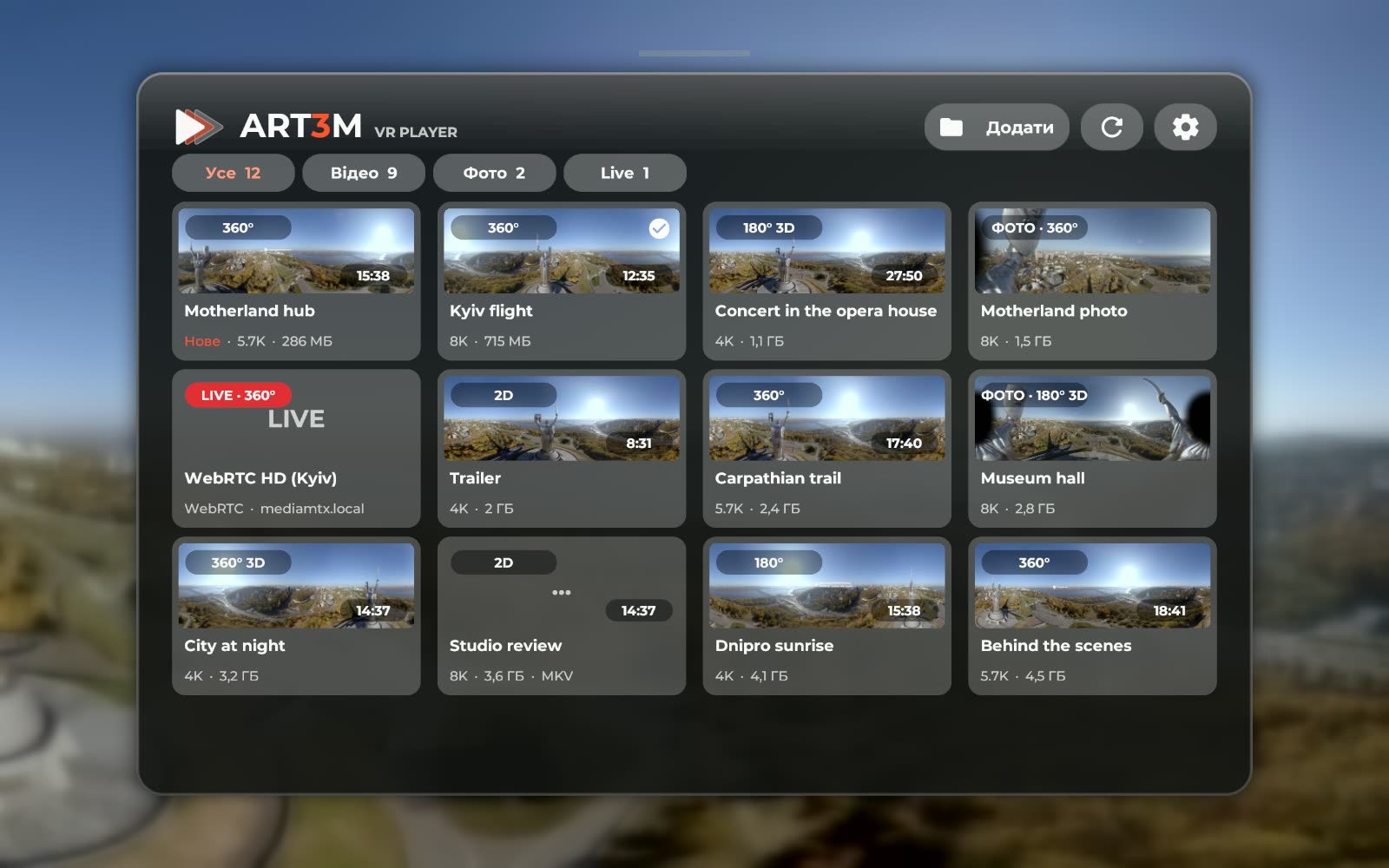
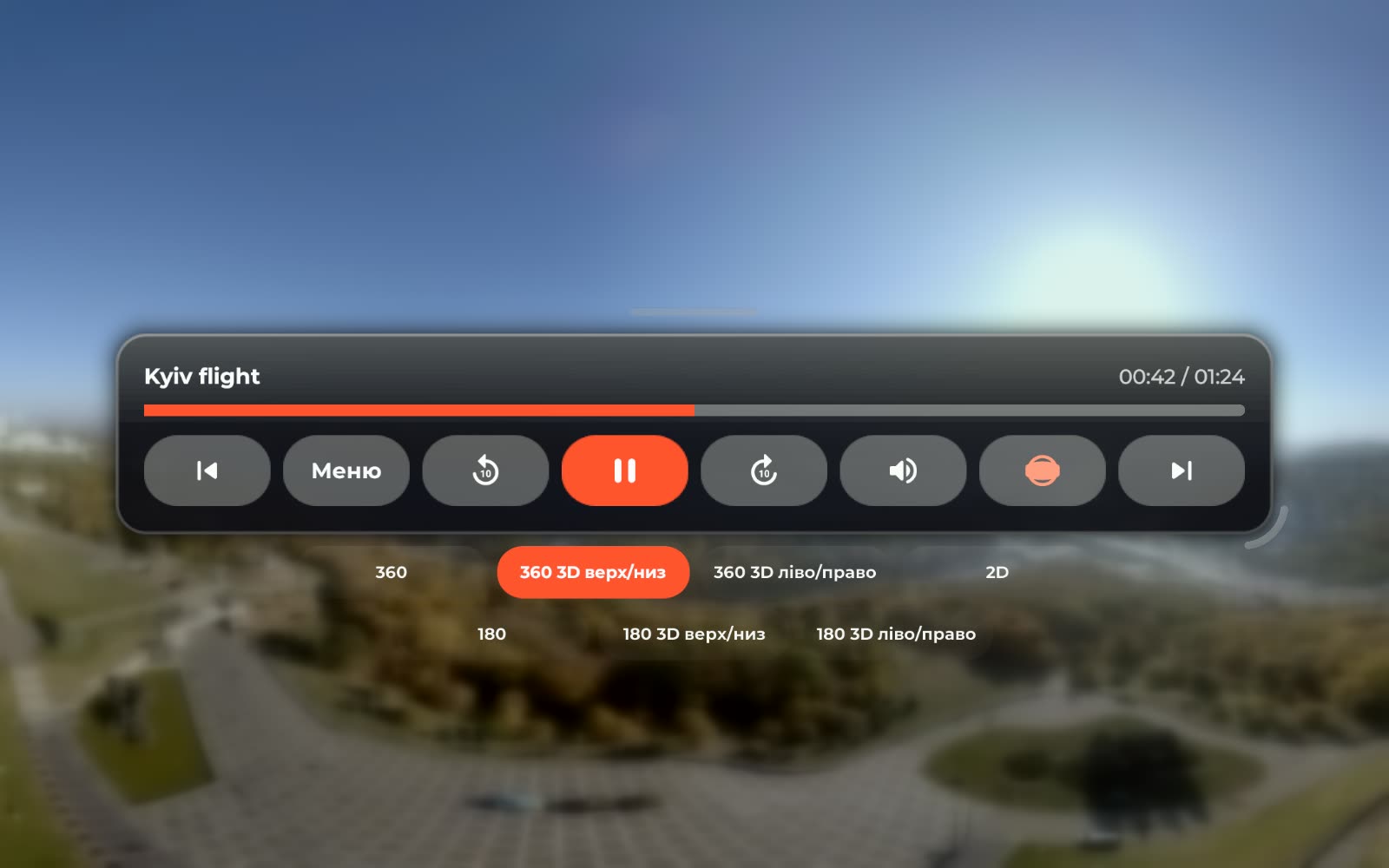
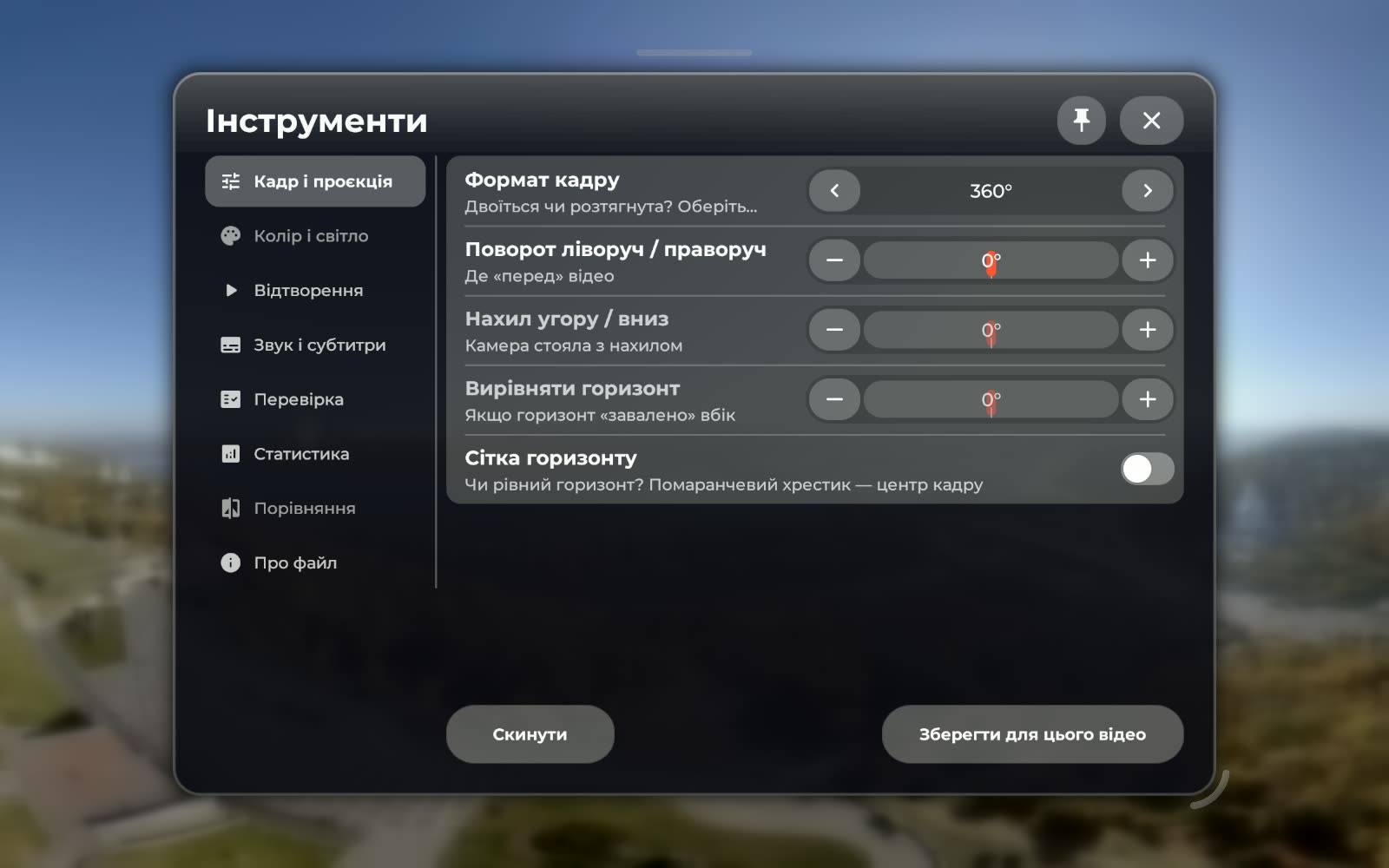
ART3M VR Player зараз проходить альфа-тестування за запрошенням у Meta Horizon Store. Шукаємо людей із будь-якої країни, які знімають, монтують або показують 360-відео чи проводять події з трансляціями. Для участі потрібен шолом Meta Quest 2, Pro, 3 або 3S.
Quest › Movies › ART3M._180, _TB (3D верх-низ), _LR (3D ліво-право), _2D. Або виберіть формат кнопкою під час перегляду.Без кабелю: «Додати» → «Комп'ютер у мережі…» — відео зі спільної папки Windows або Mac через Wi-Fi.
| Сценарій | На що звернути увагу |
|---|---|
| 1. Відео на шоломі | Плитки з мініатюрами; відео швидко запускається; напрямок погляду вперед відповідає передній частині панорами; панель відкривається тригером або поглядом униз. |
| 2. Формати | Під час відтворення доступна кнопка вибору формату: 360 / 180 / 3D / 2D. Вибір запам'ятовується для цього відео. |
| 3. Комп'ютер у мережі | «Додати» → «Комп'ютер у мережі…» → знайти чи ввести ПК → увійти → відкрити папку → «Дивитися» і «Завантажити на шолом». |
| 4. Трансляція | Якщо маєте сервер (OBS, MediaMTX тощо): Налаштування → Трансляції → «Додати» → «Дивитися». Вимкніть і ввімкніть сервер — плеєр має дочекатися сам. |
| 5. Режими | Шапка налаштувань: Простий / Професійний / Expo. У Expo пройдіть майстер, перевірте жест виходу й запустіть показ. |
| 6. Зняти й надягнути | Зніміть шолом під час відтворення й надягніть знову. |
Quest › Movies › ART3M › reports › ART3M_report_ДАТА.jsonl.Movies/ART3M/reports.На Mac — через Android File Transfer або OpenMTP.Quest › Oculus › Screenshots.Журнал нікуди не надсилається автоматично. Якщо ви надішлете файл електронною поштою, його отримає розробник і використає лише для діагностики та вдосконалення плеєра. Попросити видалити надісланий звіт можна за тією самою адресою. Журнал можна вимкнути в Налаштування → Система → «Журнал використання».